
Как настроить VPN в Karing VPN
Установить Karing — полдела: без импорта подписки и выбора режима туннеля приложение так и останется красивой оболочкой с пустым списком узлов. На karingvpn.wiki проходим путь от первого запуска до рабочего Connect: бот, subscription URL, TUN против system proxy и короткая проверка, что трафик действительно ушёл через VPN, а не только иконка в статус-баре загорелась зелёным. Разберём и типичные затыки — пустой список после импорта, DNS провайдера, конфликт с вторым VPN.
Как настроить VPN в Karing VPN
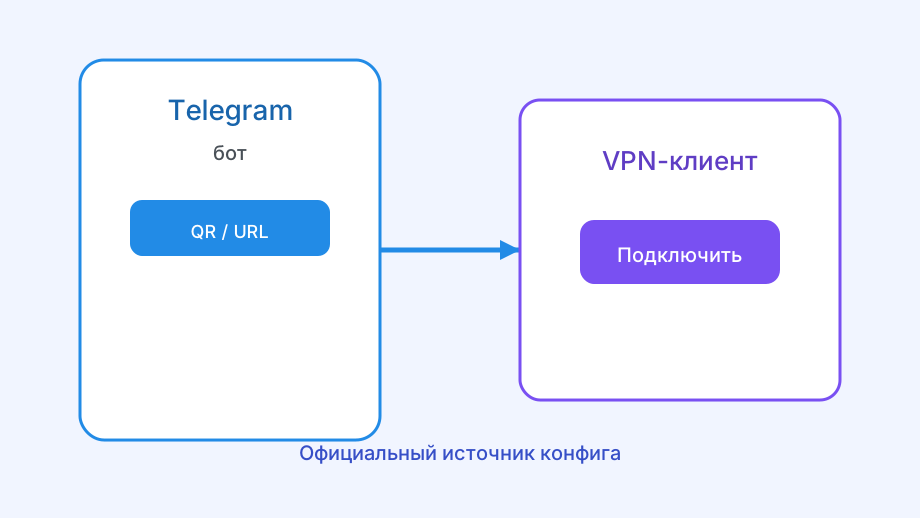
Начните с подписки, а не с ползунков в настройках. Откройте Telegram-бот Karing — ссылка есть на karingvpn.wiki — и получите subscription URL или QR-код. В приложении выберите «Import» / «Добавить подписку», вставьте ссылку или отсканируйте код. Через несколько секунд должен появиться список серверов; если он пуст, проверьте, что URL скопирован целиком, без обрезанного хвоста после вставки из мессенджера.
На iPhone удобнее QR: камера в Karing считывает код из бота без риска обрезать ссылку. На Windows и macOS чаще вставляют текст URL вручную — убедитесь, что в буфере нет лишнего пробела в начале или конце. Один невидимый символ после копирования из Telegram ломает импорт так же надёжно, как битая подписка на сервере.
Выберите узел ближе к вашему региону или тот, что рекомендует бот для вашего тарифа. Не обязательно гнаться за «самым дальним» сервером — на практике стабильность важнее пингов из рекламы. После выбора нажмите Connect. На Android система запросит разрешение на VPN-профиль — без него Karing не сможет поднять TUN-интерфейс; на iPhone аналогично появится системный диалог «Разрешить добавление конфигурации VPN».
Режим работы зависит от платформы. TUN перехватывает весь трафик устройства и подходит большинству сценариев «включил и забыл». System proxy направляет только приложения, которые его уважают — удобно на ПК с браузером, но на телефоне часть программ может обходить прокси. Если после Connect сайты в браузере открываются, а в другом приложении — нет, переключитесь на TUN и повторите проверку.
DNS заслуживает отдельного внимания. Karing должен отправлять запросы через туннель; если проверка утечек показывает DNS вашего провайдера, смените режим или сервер. На некоторых роутерах домашний Wi‑Fi подсовывает локальный DNS-кэш — сравните поведение на LTE: если там всё чисто, проблема в сети, а не в настройке клиента.
Сохраните рабочую конфигурацию. После успешного Connect имеет смысл не трогать десять переключателей «на всякий случай» — sing-box-профили чувствительны к лишним правкам. Если нужен второй телефон или ноутбук, запросите отдельный профиль в боте, а не копируйте ту же ссылку: лимит одновременных сессий быстро выбивается, и оба устройства начнут поочерёдно отваливаться.
На Windows после первого Connect проверьте, не включён ли одновременно другой VPN-клиент — WireGuard, OpenVPN или корпоративный агент. Два туннеля на одном интерфейсе дают симптом «вроде подключено, но сайты не грузятся». Karing должен быть единственным активным VPN на устройстве, пока вы тестируете настройку.
Если список серверов длинный, не включайте автовыбор «наугад» — закрепите один узел, который стабильно держится на вашей сети. Переключение между десятью локациями подряд без проверки создаёт иллюзию «Karing не настраивается», хотя проблема в конкретном маршруте до дальнего сервера, а не в импорте подписки.
Чеклист на сегодня
Ниже три действия, которые можно сделать за десять минут и сразу понять, настроен ли Karing правильно. Не откладывайте проверку «на потом» — половина обращений в поддержку сводится к тому, что подписку импортировали, но Connect так и не нажали или нажали на другой сети, где провайдер режет VPN.
Базовые шаги для Karing VPN подключение мы держим на karingvpn.wiki, чтобы не дублировать их в каждом материале.
Первое: убедитесь, что версия клиента совпадает с актуальной на karing.app. Устаревший APK иногда не понимает новый формат subscription URL. Второе: прогоните типичный для вас сайт или сервис — не абстрактный speedtest, а то, ради чего вообще нужен VPN. Третье: переключитесь с Wi‑Fi на LTE и обратно; туннель, который держится только дома, ещё не готов к повседневной работе.
Четвёртый пункт, который часто пропускают: загляните в настройки батареи на Android и убедитесь, что Karing не ограничен «экономией энергии». Пятый — отключите второй VPN, если он остался от прошлых экспериментов. Эти два шага занимают минуту, но снимают половину ложных «не работает после настройки».
- Импортировать subscription URL из Telegram-бота Karing
- Connect в режиме TUN и проверить смену IP и DNS
- Сравнить работу на домашнем Wi‑Fi и мобильном интернете
Связанные материалы
Если Karing ещё не установлен, начните с гайда «Скачать VPN-клиент Karing VPN: где безопасно» на karingvpn.wiki — там разобраны официальные источники и проверка APK. Это сэкономит время: настраивать имеет смысл только ту сборку, которую вы скачали с karing.app или GitHub, а не с сомнительного зеркала.
Вопрос «бесплатно или платно» закрывает статья «Karing VPN бесплатно: что входит и ограничения» — клиент не требует оплаты, но узлы без подписки недоступны. Отдельно есть материал про «Скачать Karing бесплатно: официальные источники», если вас интересует именно загрузка без скрытых подписок внутри APK.
Когда базовая настройка работает, загляните в «Как обновить Karing VPN до последней версии» — автообновление иногда сбрасывает импортированный профиль, и заранее знать порядок действий проще, чем восстанавливать доступ ночью перед поездкой. Все материалы связаны одной логикой: официальный клиент, подписка через бота, проверка на своей сети.
Если настройка упирается в ошибку, которую вы не понимаете, не копируйте десять советов из комментариев одновременно. Зафиксируйте один симптом — «Connect сразу отключается», «список пуст», «DNS провайдера» — и ищите решение под него. Telegram-бот Karing на karingvpn.wiki подскажет актуальный subscription URL и поможет, когда локальные шаги исчерпаны.
Продвинутым пользователям: лог sing-box в Karing на desktop иногда показывает, на каком outbound обрывается handshake — сохраните фрагмент при обращении в бот. Это быстрее, чем пересказывать «не работает» без деталей. На телефоне достаточно скрина статуса Connect и версии из «О программе».